
Kylin系统的安装
kylin麒麟操作系统的安装
首次启动时:
1.安装向导
首先自定义安装,之后大致就是一直下一步,内存分配2048,磁盘分配50gb;
2.配置光驱(需要选择对应的iso文件用来安装系统)
选择对应的虚拟机,右键并选择设置,如下所示:
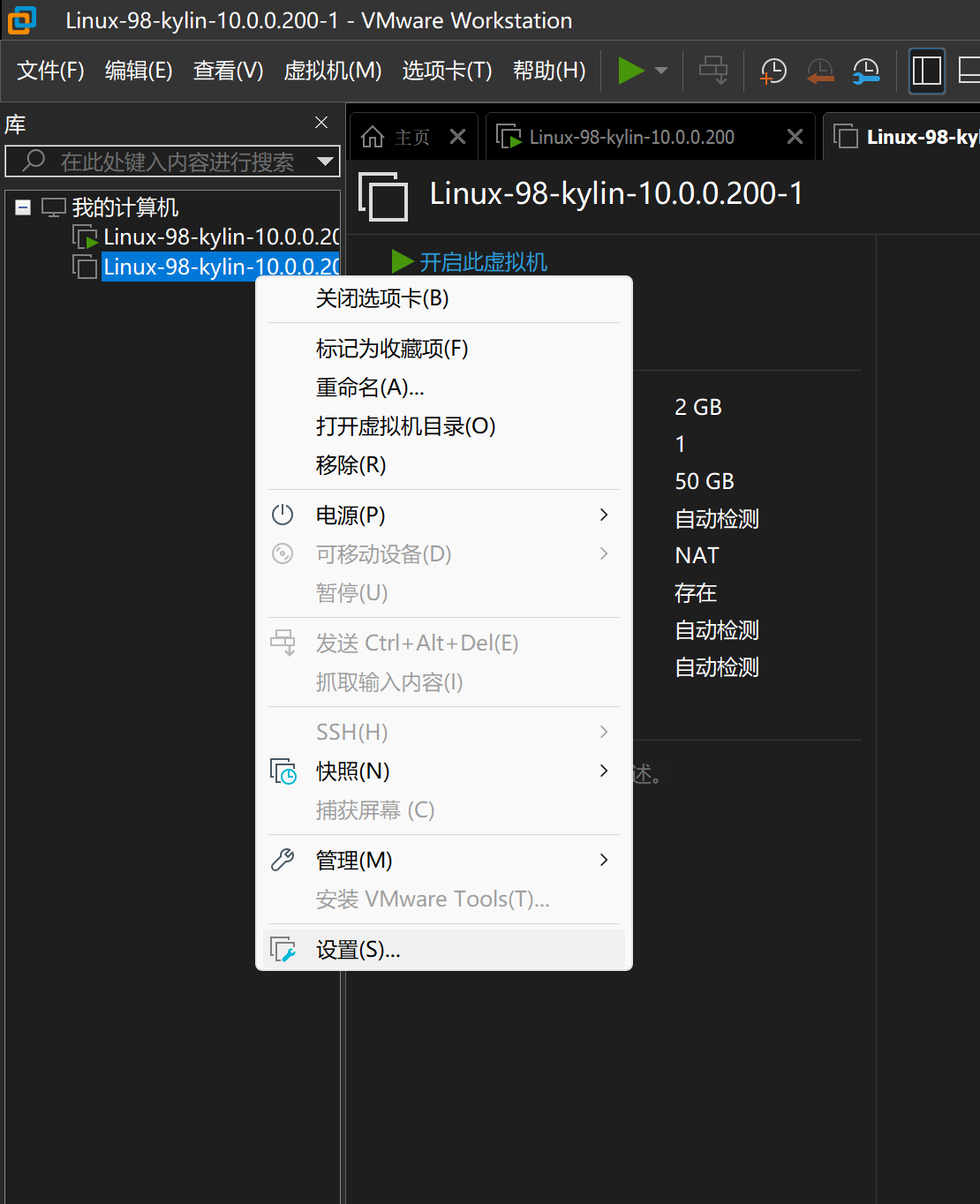
选择设置后会出现下图的界面,按步骤选择即可
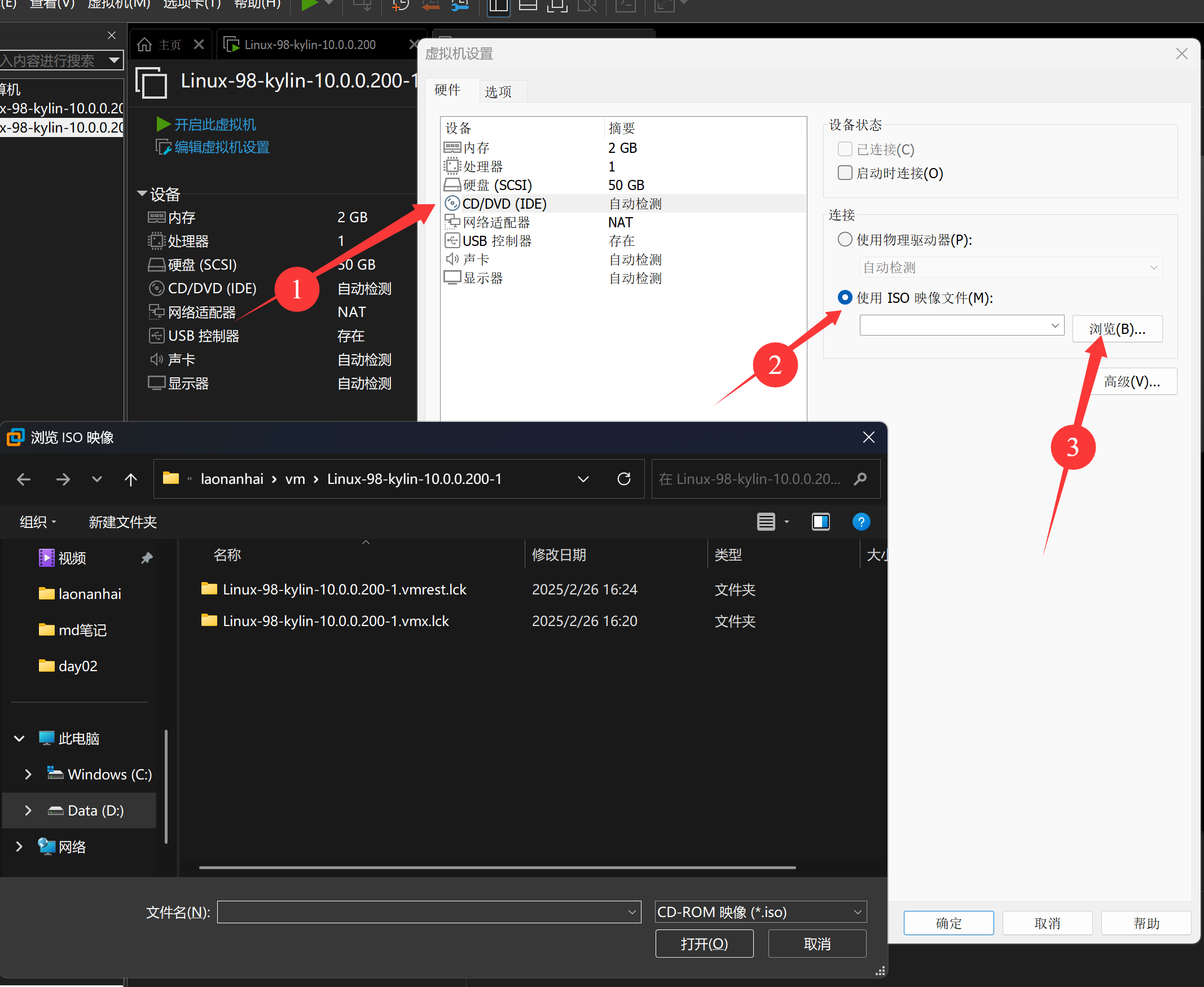
三步之后会出现一个新的窗口,这里需要选择装有所需操作系统的iso文件,根据自己情况选择即可。
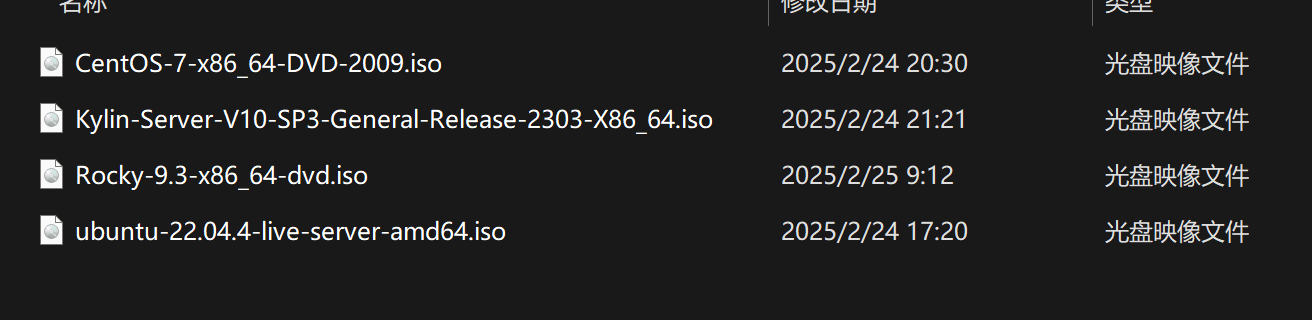
3.之后便可启动虚拟机,进行一些操作系统的配置
首次进入后,会出现以下界面:
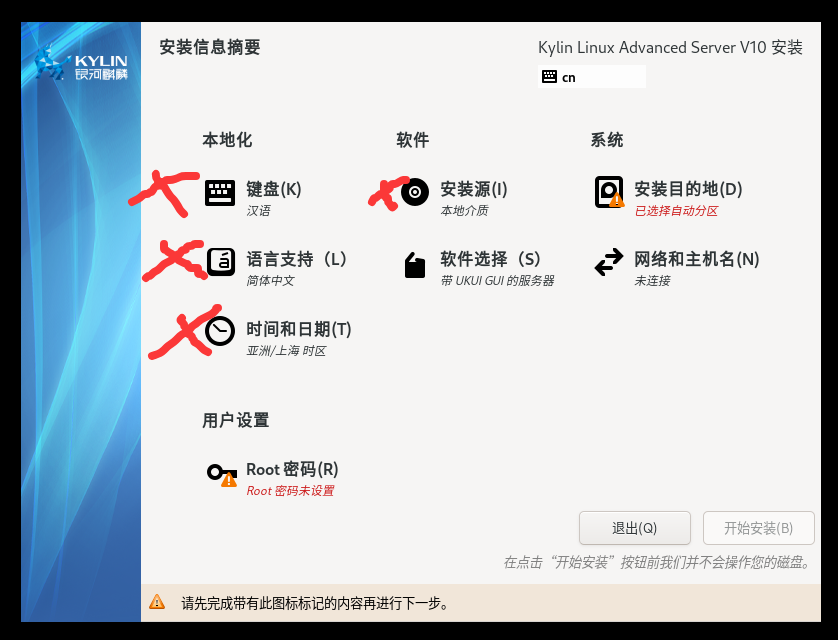
x所示的不用修改,那么我们只需要修改三个配置。
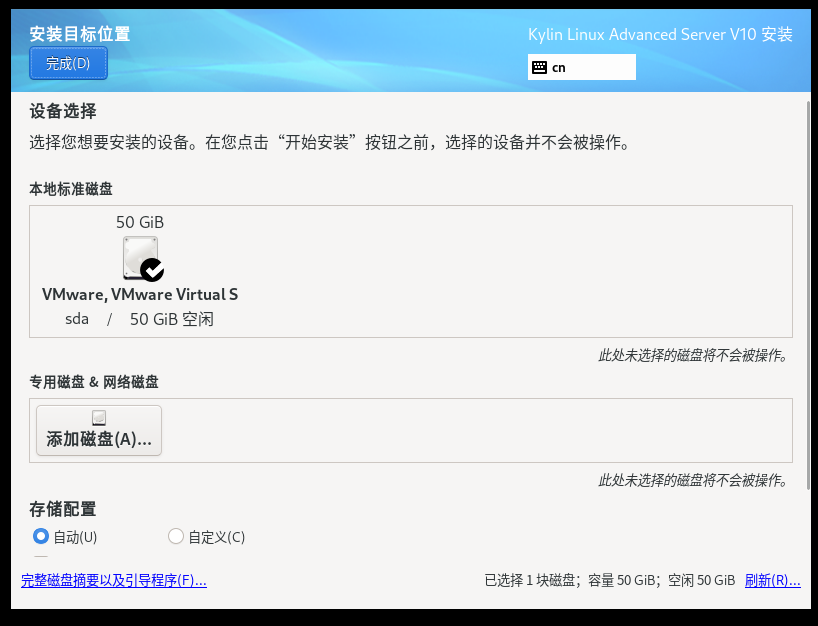
安装目的地
点开然后完成即可,出来以后他会显示自动分区
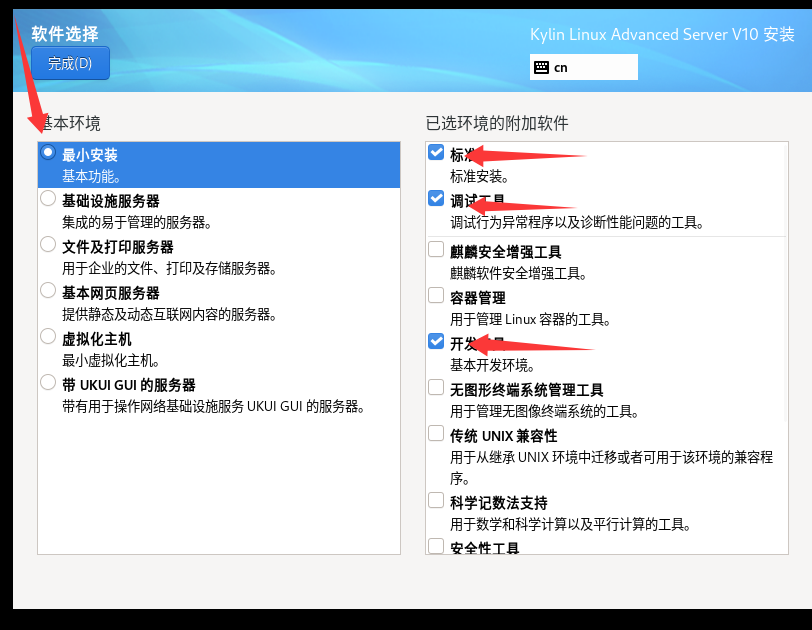
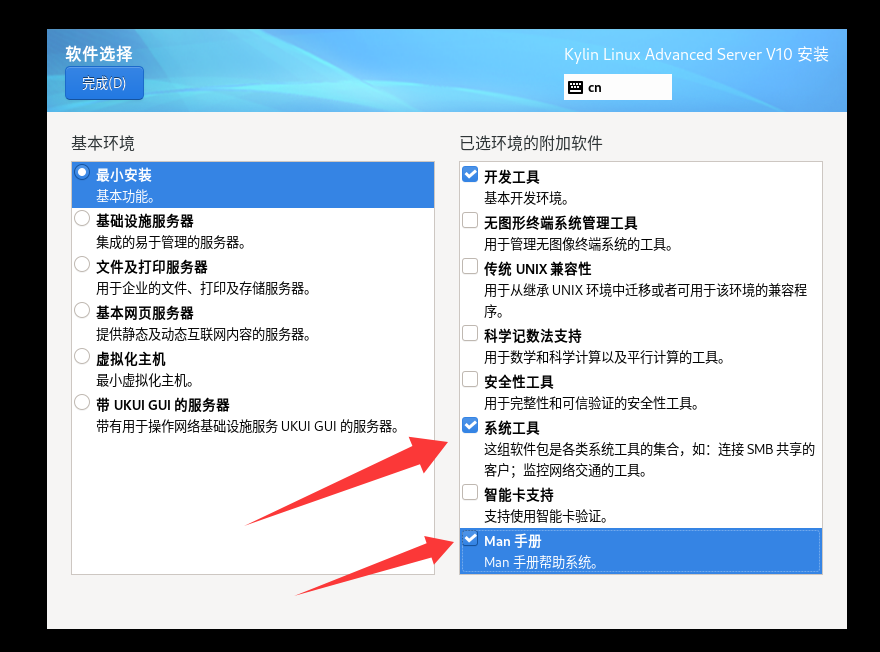
软件选择(左边选择最小安装,右边选标准、调试工具、开发工具、系统工具、man手册)
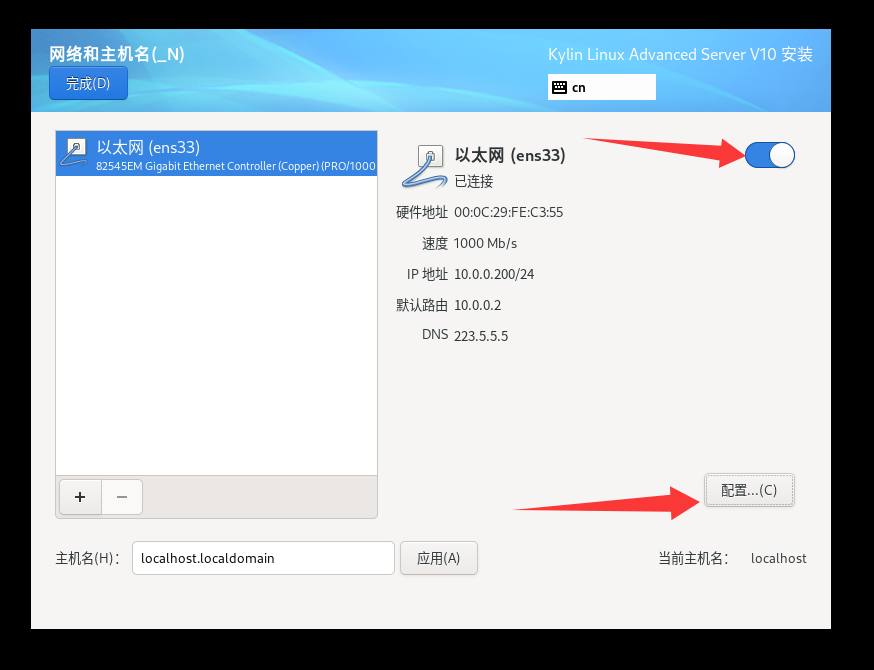
网络和主机名
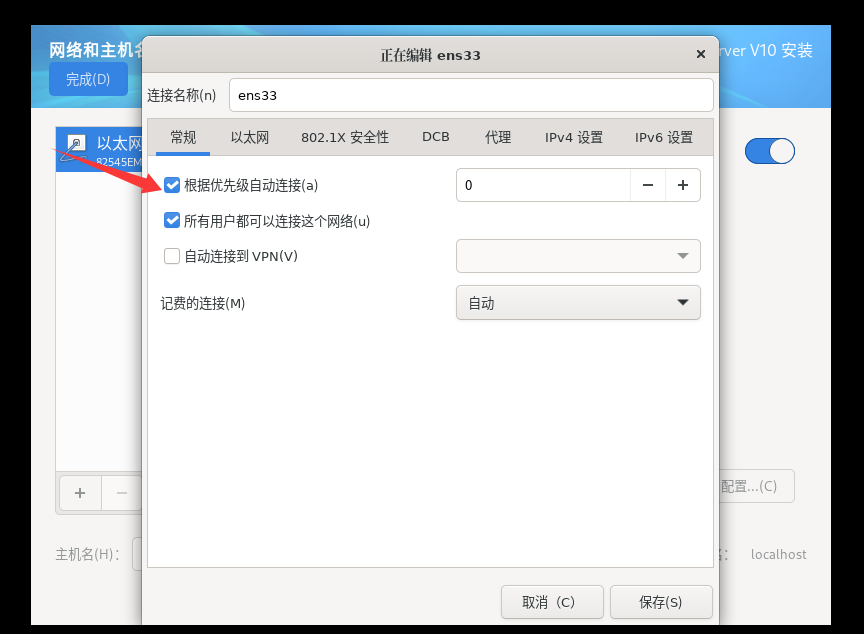
启用以太网,然后配置(常规、IPv4设置)
常规设置
勾选根据优先级自动连接即可
IPv4设置
需要配置方法、地址、子网掩码、网关、DNS服务器,如下图红色箭头所示的配置
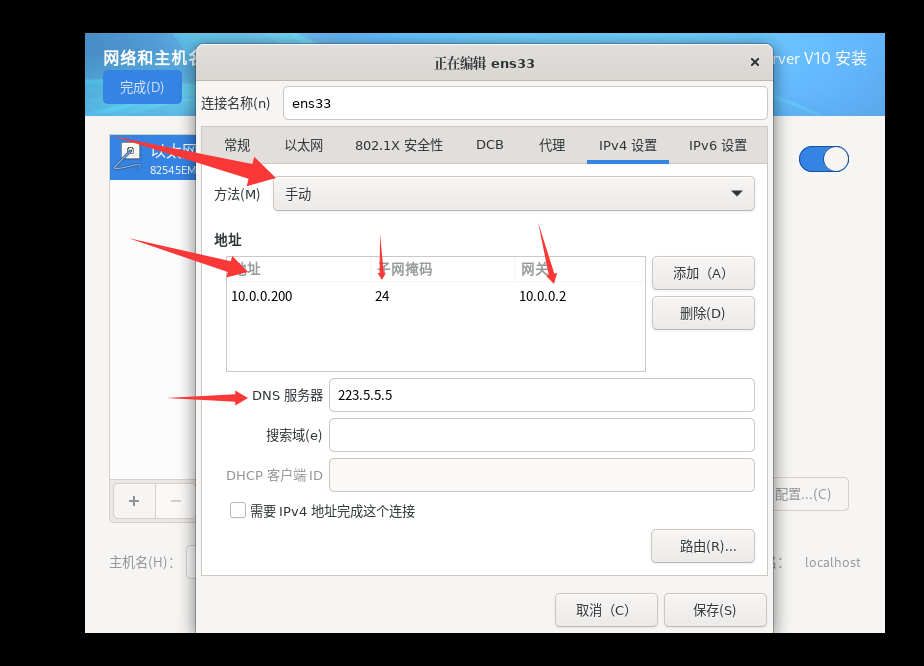
方法需要设置为手动
地址需要设置为10.0.0.200
子网掩码需要设置为24
网关需要设置为10.0.0.2(路由器网关,通过这个才可以连接互联网)
DNS服务需要设置为223.5.5.5
值得注意的是:子网掩码24的意思为255.255.255.0,这意味着ip地址的前24位是连续的1,即只有后八位可以作为主机地址来使用。
网关为10.0.0.2则意味着主机地址的前三个断为10.0.0.,而最后的一个断则可以变*
DNS服务为223.5.5.5意思是DNS服务用的是alibaba的免费DNS
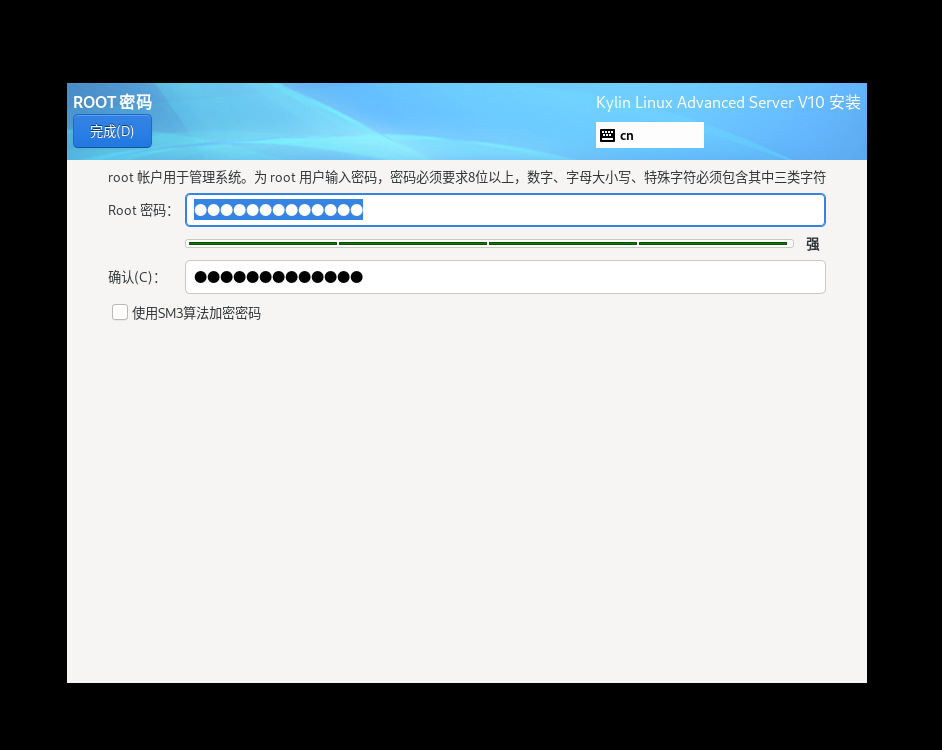
4.密码设置
统一设置为oldboy123.com
配置完成后重新启动:
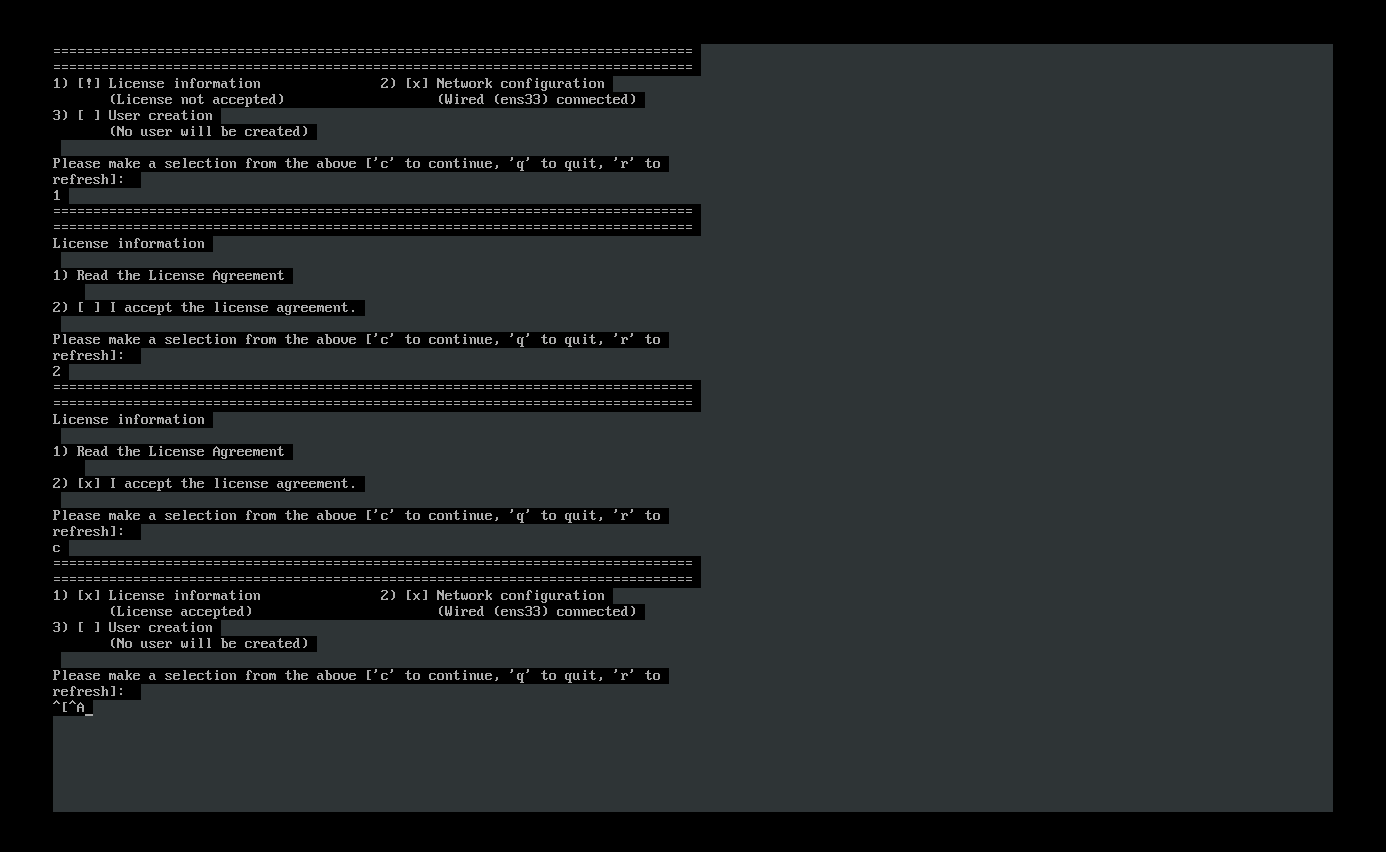
需要进行协议的同意,出现License字样时记住按1回车2回车c回车c回车即可进入系统,如下图
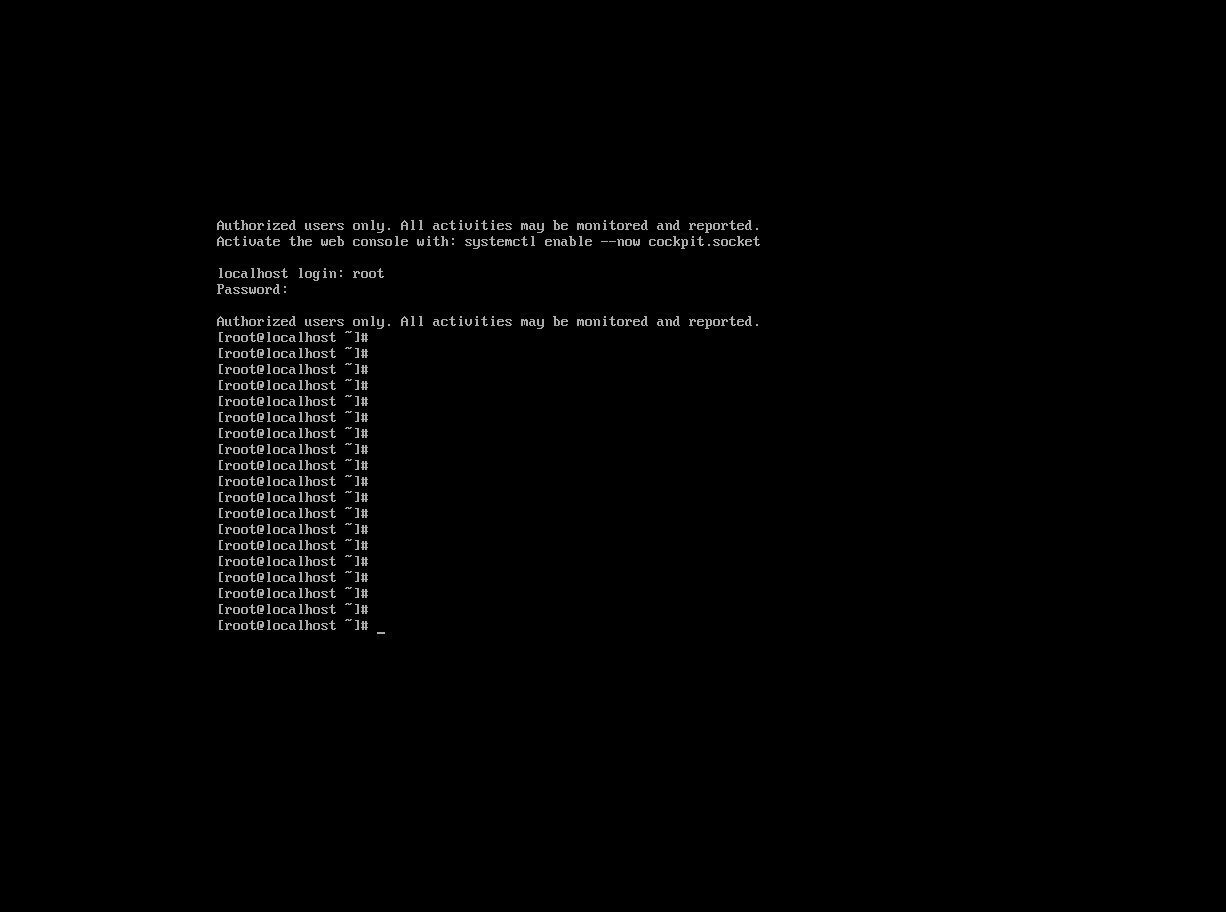
输入用户名密码后出现下图即可
本博客所有文章除特别声明外,均采用 CC BY-NC-SA 4.0 许可协议。转载请注明来源 suxiao3316的ark小站!
评论